⚡ 137,5k tokenů · 5 modelů · Výpočetní stopa ▾
Které AI modely se na článku podílely a kolik tokenů spotřebovaly (vstup / výstup).
| Model | Role | Kde běží | Vstup | Výstup | Volání |
|---|---|---|---|---|---|
| MiniMax | návrh článku | cloud | 21,5k | 6,2k | 2 |
| MiniMax | plánování námětu | cloud | 24,3k | 1,1k | 2 |
| MiniMax | faktová oprava | cloud | 14,5k | 6,9k | 2 |
| MiniMax | stylistika | cloud | 7,2k | 6,7k | 2 |
| MiniMax | ověření faktů | cloud | 11,3k | 1,6k | 4 |
| gemini-flash (Antigravity) | jazyková korektura | cloud | 4,2k | 4,1k | 2 ~ |
| MiniMax | hodnocení přínosu | cloud | 7,4k | 306 | 2 |
| Qwen 35B | audit přínosu | lokálně | 2,0k | 2,0k | 1 |
| MiniMax | audit přínosu | cloud | 2,6k | 1,1k | 1 |
| MiniMax | zpracování rešerše | cloud | 2,3k | 1,0k | 1 |
| Gemma Vision | kontrola screenshotů | lokálně | 2,9k | 307 | 2 |
| perplexity (Grok 4.7) | audit přínosu | cloud | 497 | 2,6k | 2 ~ |
| perplexity (Grok 4.7) | ověření faktů | cloud | 269 | 1,3k | 2 ~ |
| Qwen 35B | zpracování rešerše | lokálně | 606 | 571 | 1 |
~ odhad: Perplexity a korektura Gemini běží mimo naši bránu, tokeny se odhadují z délky textu.
Automatizace střihu v Resolve přes MCP a Codex
Jak Claude přes MCP připravuje short z DaVinci Resolve a zveřejní ho na YouTube? Praktický workflow i limity: AI sestaví kostru, člověk vybírá záběry, ladí zvuk a schvaluje výsledek.
Co propojení Resolve, MCP a Codex vlastně řeší
Sto záběrů rozdělených do verzí, několik opakovaných úprav a ruční prořezávání ticha. Právě tady začíná automatizace šetřit čas: Codex sestaví hrubý střih, MCP předá příkazy Resolve Studiu a agent nabídne první kostru k revizi.
Automatika zvládne opakovanou práci. Dramaturgii, herecký výkon a správnou volbu záběru ale nechá na člověku.
Jde o API-orchestraci střihu: AI klient získá přes MCP přístup k funkcím DaVinci Resolve Studio a přes jeho skriptovací API sestaví nebo upraví projekt. Nejde o nový typ editace ani o samostatný AI editor. MCP pouze zpřístupňuje operace, které Resolve podporuje už dlouho.
Komunitní zkušenost je vcelku střízlivá. Automatika dobře připraví hrubou kostru, ale výběr konkrétního záběru musí člověk často změnit. Jeden z diskutujících popsal montáž dronových záběrů jako „random střih“, který by u běžného materiálu narušil dramaturgii.
U leteckých záběrů tento nedostatek méně vadí, protože jednotlivé snímky působí podobně. Největší přínos viděl v rychlém sestavení úvodního střihu z několika stovek záběrů.
Novější komunitní ukázka rozšířila workflow o Claude a prezentaci výsledku na YouTube. Autor uvádí, že AI analyzovala podklady a statistiku kanálu a pomohla s uspořádáním obsahu a nastavením parametrů zveřejnění.
Podle dostupného popisu mohl komunitní MCP sestavit střih z otevřeného filmu, včetně vertikálního traileru, a pracovat s hudbou. Výsledné demo však autor publikoval přímo na YouTube; upload neproběhl prostřednictvím MCP.
Výsledek je podle jeho vlastního popisu ukázka funkčního propojení, nikoli plně automatizovaná stříhárna. Následující diskuse upozornila na chybný výběr záběrů, příliš hlasitou hudbu a zásadní vliv původního tématu na sledovanost.
Instalace a konfigurace MCP
Pro DaVinci Resolve Studio je vhodné použít oficiální MCP server dostupný s Resolve Studio 21.1 nebo komunitní server, který jeho API obhospodařuje. Klient, například Codex či Claude, musí znát konfiguraci serveru a způsob spojení.
V Resolve zapněte lokální skriptování a otevřete potřebný projekt. Samotné připojení ale ještě neznamená, že agent může bezpečně upravovat cokoliv.
První test nechte malý:
- Načtěte stav projektu a ověřte, že MCP rozpoznává Resolve.
- Vytvořte kopii projektu nebo otevřete zkušební sekvenci.
- Přidejte několik markerů a metadat bez zásahu do obrazu.
- Teprve poté zkuste trim, odstranění ticha či vytvoření nové verze timeline.
- Po každém kroku nechte agenta znovu načíst stav projektu.
MCP konfigurujte úzce. Nástroje mají vracet konzistentní údaje o klipech, timecodech, verzích a renderu. Bez schémat a kontroly stavu se volný agent může spolehnout na zastaralou představu o projektu.
Nejčastější chyba je příliš široký přístup: agent dostane přístup k více funkcím, než potřebuje, a začne měnit celý projekt. Řešení je jednoduché — omezte nástroje, pracujte na kopii a po každé změně nechte načíst skutečný stav.
Prompt pro střih, stabilizaci a úpravy
Samotný požadavek „sestav mi střih“ je příliš široký. Definujte vstup, krok, podmínky a způsob ověření. Použitelný základ vypadá takto:
Sestav hrubý střih z [popis scény] pomocí [seznam materiálů] v projektu Resolve.
Použij [cílový styl] a zachovej původní orientaci kamery.
Odstraň ticho pouze v [určený úsek] a neodstraňuj dialog.
Přidej [požadované stabilizační kroky] pomocí [zadaný postup].
Před renderem zkontroluj a reportuj strukturu timeline, timecodey a chybějící média.
Nech ostatní nastavení beze změny, pokud není výslovně uvedeno jinak.
Agent má před zásahem vracet plán. U Fusionu je zásadní rozlišit stabilizaci skutečného videa od deformačního warp efektu.
Automaticky nalezený bod může být v pořádku. Přesto zkontrolujte výsledek při pohybu kamery a na okrajích obrazu. Stabilizace, která funguje v jednom záběru, může v dalším rozpoznání nástroje poškodit.
Lokální hudba v ComfyUI
Hudební část řeší samostatný specializovaný generátor v komunitním workflow ComfyUI. Model YuE2 podle zvoleného režimu buď nejprve vytvoří plán melodie a akordů v ABC notaci, nebo plánuje pouze melodii, případně generuje zvuk přímo bez symbolického plánu.
Prostý slovní popis žánru proto nestačí. Uveďte délku, tempo, nástroje a místa změn.
Pevné trvání je zásadní. Střihové body z timeline se do latentního zvukového času nepřenášejí automaticky. Bez ruční úpravy ABC plánu může mít hudba jinou délku, než potřebuje obraz, a beat nemusí sedět na přechod mezi záběry.
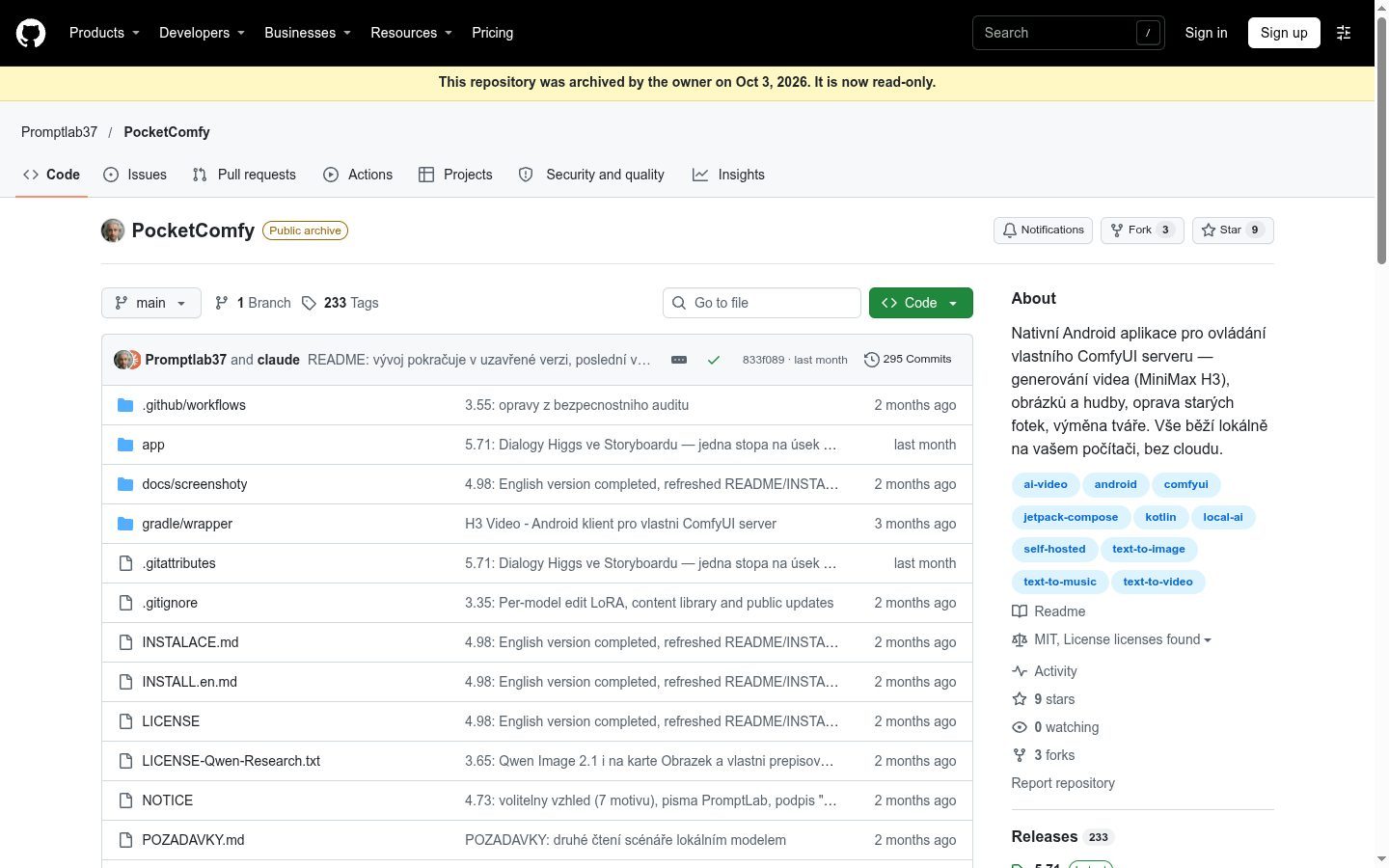
Jednou z komunitou doporučovaných aplikací je PocketComfy. Ověřili jsme, že jde o nativní aplikaci pro Android k dálkovému ovládání vlastního serveru ComfyUI. Generování probíhá na počítači, kam aplikace odešle zadání a odkud stáhne výsledky.
Jak to funguje pod kapotou a kde má postup limity
Agent vnímá timeline jako textový stav: popis klipů, timecode, markery a případně transkript. Z něj vybírá další volání API. Bez dodaných framů, náhledů nebo referenčních obrazů nemá vlastní vizuální pozornost nad jednotlivými pixely.
To je zásadní rozdíl mezi automatickou manipulací se symbolem klipu a skutečným posouzením hereckého výkonu, kontinuity pohledu či kvality záběru.
Úspěšné volání API znamená pouze, že Resolve přijal příkaz. Neznamená to, že výsledné video vypadá dobře ani že běží správně. Pro skutečnou kontrolu vyrenderujte proxy snímky a nechte výstup posoudit vizuálním modelem nebo člověkem.
Ani tvrzení, že AI „prošla podklady“, není samo o sobě důkazem důkladné analýzy. Hodiny záběrů se nevejdou do kontextu. Předchozí přepis, detekce scén, měření hlasitosti nebo tvorba náhledů musí vzniknout v externích nástrojích; jazykový model pak dostane jejich výsledky.
Textový stav může být neúplný nebo zastaralý. Pak vznikají chybné parametry, neplatné timecodey nebo zápisy do nesprávné verze timeline.
Nejčastější obrazová selhání mívají podobu záběru mimo záměr, přerušení pohybu, oříznuté tváře nebo skoku zvuku. Před zásahem proto ověřte, zda agent pracuje s aktuálním stavem, a po každé změně jej znovu načtěte.
Spolehlivější postup vede přes úzká schémata nástrojů, omezené operace a načtení skutečného stavu po každé změně. Tokenový limit navíc neměří kvalitu střihu. Tvrzení, že proces spotřeboval méně než procento kvóty, znamená nízkou spotřebu zdrojů, nikoli automaticky dobrý výsledek.
Pro výběr momentu z dlouhého videa může být vhodnější nástroj specializovaný na highlight detection, například Opus Clip. Pro přesný střih podle řeči je praktičtější Descript nebo textový střih v Resolve. Revid je zaměřený na práci s krátkými videi a může mít výhodnější integraci s jejich publikací. Whisper, detekce scén a měření LUFS zase připraví data, která samotný LLM nepozná.
Resolve a MCP dávají smysl hlavně tehdy, když je cílem precizní barva, Fusion, Fairlight nebo vlastní struktura projektu. Pro běžné vytažení zajímavého momentu je těžký orchestr zbytečný.
Dojezd, publikace a ruční kontrola
Před publikací zkontrolujte začátek a konec každého úseku, tempo střihu, reakce herců, směry pohybu, průběh akce i hudební akcenty.
U dronových záběrů umístěte titulek mimo důležité objekty. Při převodu na formát 9:16 se může oříznout část obrazu a zvuk může přes návraty na YouTube ztratit část dynamiky.
MCP může podle dostupného API připravit metadata a vyvolat export či nahrání. Veřejné zveřejnění ale spusťte až po schválení konečného renderu, názvu, popisu, vazeb, viditelnosti a vhodnosti obsahu.
Vyhodnocení kanálu může pomoci při návrhu délky, titulku nebo struktury. Neurčuje ale, zda má video zajímat diváka. Kvalitní střih nedokáže zachránit nedostatečně zajímavé téma. Sledovanost je navíc výsledek mnoha faktorů, takže ji nelze přisuzovat samotné automatizaci.
Co si z toho vzít
- MCP není nový editor: je rozhraním pro omezené operace nad skriptovacím API Resolve.
- Claude nebo Codex může sestavit první kostru a vyvolat export, ale výběr záběru musí člověk schválit.
- Pro výběr highlightu jsou specializované nástroje vhodnější než plný MCP orchestr.
- Vizuální kvalitu ověřujte renderem a náhledy; úspěch API callu je jen technický stav.
- Před zveřejněním zkontrolujte oříznutí 9:16, bezpečnou zónu titulků, hlasitost, přechody, metadata a zvuk.
- Silná hudba může záběrům ubrat atmosféru. Její hlasitost je nutné posuzovat společně s obrazem.
- Statistiky kanálu mohou inspirovat návrh, ale garantovat sledovanost ani obsahovou kvalitu neumí.